第 2 章 基础设置与商品中心
本章面向企业管理员,介绍正式开展业务前的基础配置:员工与权限、门店与仓库、系统配置、期初数据,以及品牌、品类、商品档案。这些内容是采购、销售、库存等日常作业的「地基」,建议按本章顺序完成一遍。
界面上若与本章描述不一致,以系统实际界面为准。
2.1 组织管理:员工与权限
2.1.1 人员管理(员工账号)
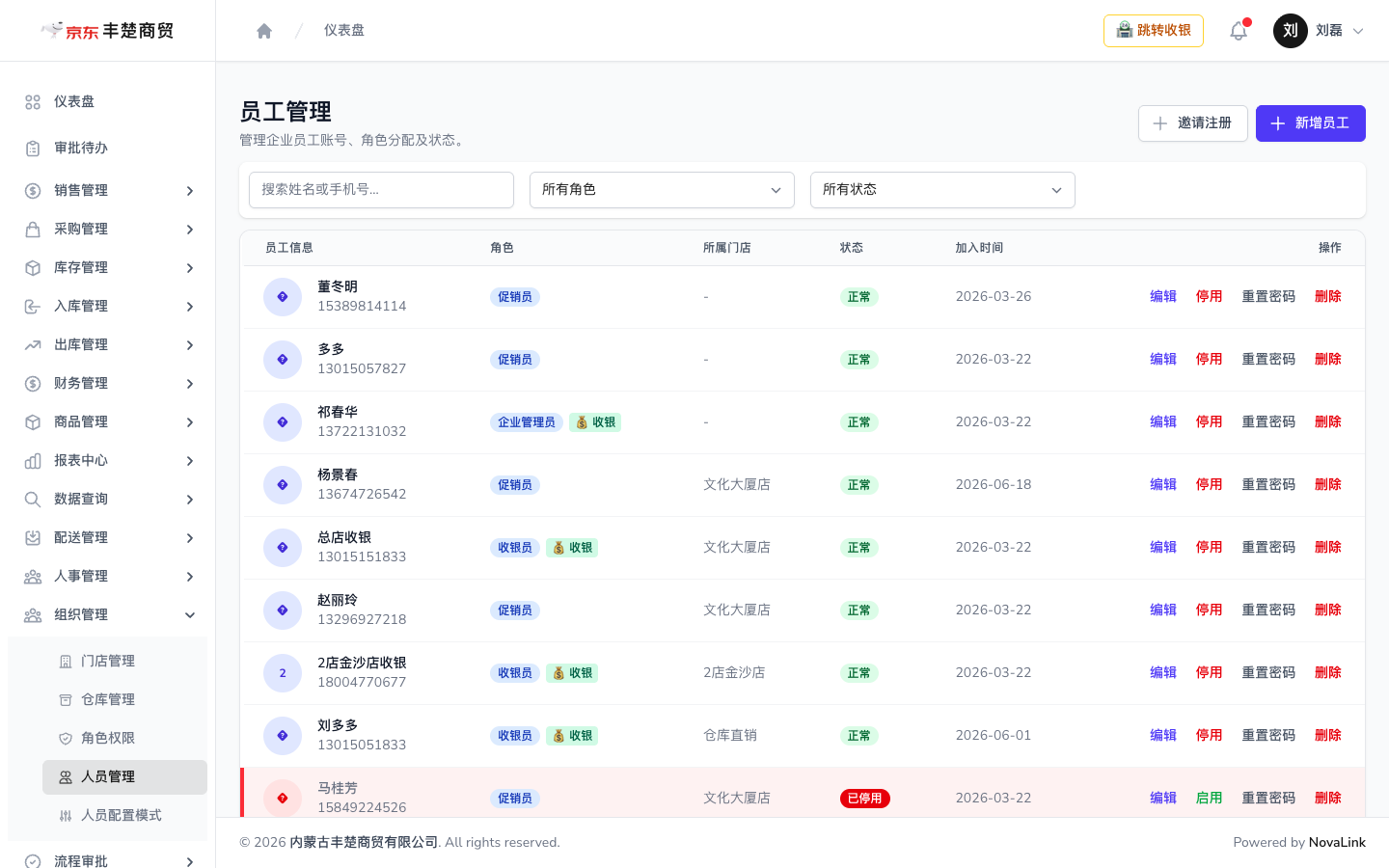
员工账号是所有业务操作的前提:导购开单、仓管出入库、店长审批,都要先有自己的账号。
在哪里:企业管理后台 → 组织管理 → 人员管理(页面标题为「员工管理」)
怎么做:新增员工
- 点击页面右上角「新增员工」按钮。
- 填写员工姓名和手机号(均为必填),按需填写邮箱。
- 为员工选择角色(必选),按需选择所属门店。
- 确认无误后保存。新员工的初始登录密码就是他的手机号。
怎么做:邀请员工自助注册
- 点击页面右上角「邀请注册」按钮,系统生成一个邀请链接。
- 把链接发给员工,员工自行填写资料提交。
- 新员工提交后处于「待审核」状态,由管理员在列表中审核通过或驳回。
怎么做:日常维护
- 每个员工一行,右侧提供「编辑」「停用 / 启用」「重置密码」「删除」操作。
- 重置密码后,密码重新变回该员工的手机号。
界面字段说明
| 字段 | 是否必填 | 填写说明 |
|---|---|---|
| 姓名 | 必填 | 员工姓名 |
| 手机号 | 必填 | 企业内不能重复;初始密码即手机号 |
| 邮箱 | 选填 | 企业内不能重复 |
| 角色 | 必填 | 从已建好的角色中选择 |
| 所属门店 | 选填 | 不选则可查看全企业数据 |
| 汇报对象 | 选填 | 不能选员工本人 |
| 可收银 | 选填 | 勾选后该员工可在收银台收银 |
| 可销售 | 选填 | 勾选后该员工可参与销售开单 |
状态说明
| 状态 | 含义 | 谁操作 |
|---|---|---|
| 待审核 | 新员工提交资料后等待管理员审核 | 管理员通过 / 驳回 |
| 正常 | 审核通过、可正常登录使用 | — |
| 已停用 | 暂时禁止登录,可随时「启用」恢复 | 管理员停用 / 启用 |
三个独立的价格可见开关(重要)
员工资料里有三个独立开关:查看进货价、查看最低售价、查看采购激励。
- 每个开关有三档:跟随角色、允许、禁止,默认为「跟随角色」。
- 「跟随角色」表示按该员工所属角色的设置来决定;「允许」「禁止」则是单独为这个人改主意,且以个人设置为准。
- 即使在角色权限里勾了「全选」,这三个开关也不会被自动打开,必须到员工资料里逐个单独设置。
需要注意
- 员工总数受订阅套餐限制,超出时会提示「无法添加员工:超出套餐最大员工数量限制」。
- 不能停用当前登录账号;如果管理员把自己的账号改成非正常状态,系统会强制退出登录。
- 修改角色权限后立即生效,个别页面可能稍等片刻。
谁能操作:企业管理员(需要「员工管理」相关权限的岗位,普通营业岗位默认看不到此页面)
2.1.2 角色与权限
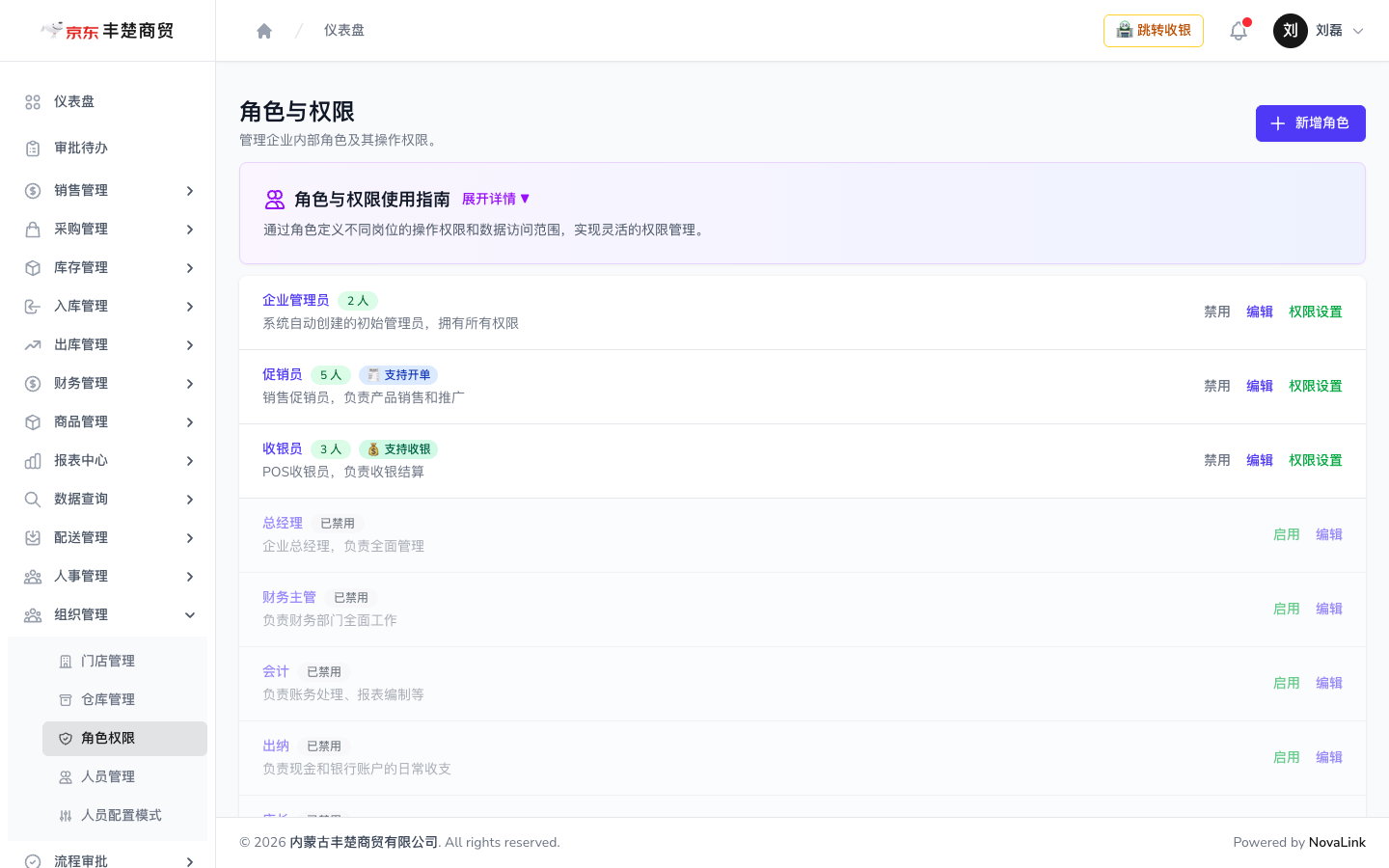
角色决定了「一类人能做什么、能看到多大范围的数据」。先建角色、把权限配好,再给员工分配角色,是权限管理的标准做法。
在哪里:企业管理后台 → 组织管理 → 角色权限(页面标题为「角色与权限」)
系统预置角色:新企业开通时系统已自动创建一套内置角色,可直接使用,包括:企业管理员、总经理、财务主管、会计、出纳、店长、副店长、品类主管、促销员、临促、收银员、仓库管理员、配送安装员、配送调度员。其中企业管理员是系统自动创建的管理员,拥有所有权限。
怎么做:新增角色
- 点击页面右上角「新增角色」。
- 填写角色名称、描述。
- 在权限树中按「模块 → 子模块 → 操作」逐层勾选该角色可用的功能。
- 为角色选择数据范围(见下表)。
- 保存后,即可在「人员管理」里把新角色分配给员工。
数据范围可选档位
| 档位 | 含义 |
|---|---|
| 全部数据 | 能看到全企业的数据 |
| 自定义数据 | 按自定义规则圈定范围 |
| 本门店数据 | 只能看到本门店的数据 |
| 本部门及下属数据 | 本部门及下属部门的数据 |
| 仅本人数据 | 只能看到自己的单据和数据 |
三个敏感权限(重要)
在库存相关子模块里,有三个涉及价格机密的权限:允许查看进货价(成本价)、允许查看最低售价(限底价)、允许查看采购激励(返利 / 赠机)。
- 对子模块使用「全选」时,这三项不会被自动勾上。
- 必须在这三个权限上逐个单独勾选,对应角色才能真正看到这些价格。
需要注意
- 内置角色受系统保护,不能删除;核心管理角色不能禁用。
- 不能删除自己所属的角色,也不能删除还有员工在使用的角色。
- 系统自带一个「角色与权限使用指南」提示框,展开可查看详细说明。
- 修改角色权限后立即生效,个别页面可能稍等片刻。
谁能操作:企业管理员
2.1.3 人员配置模式
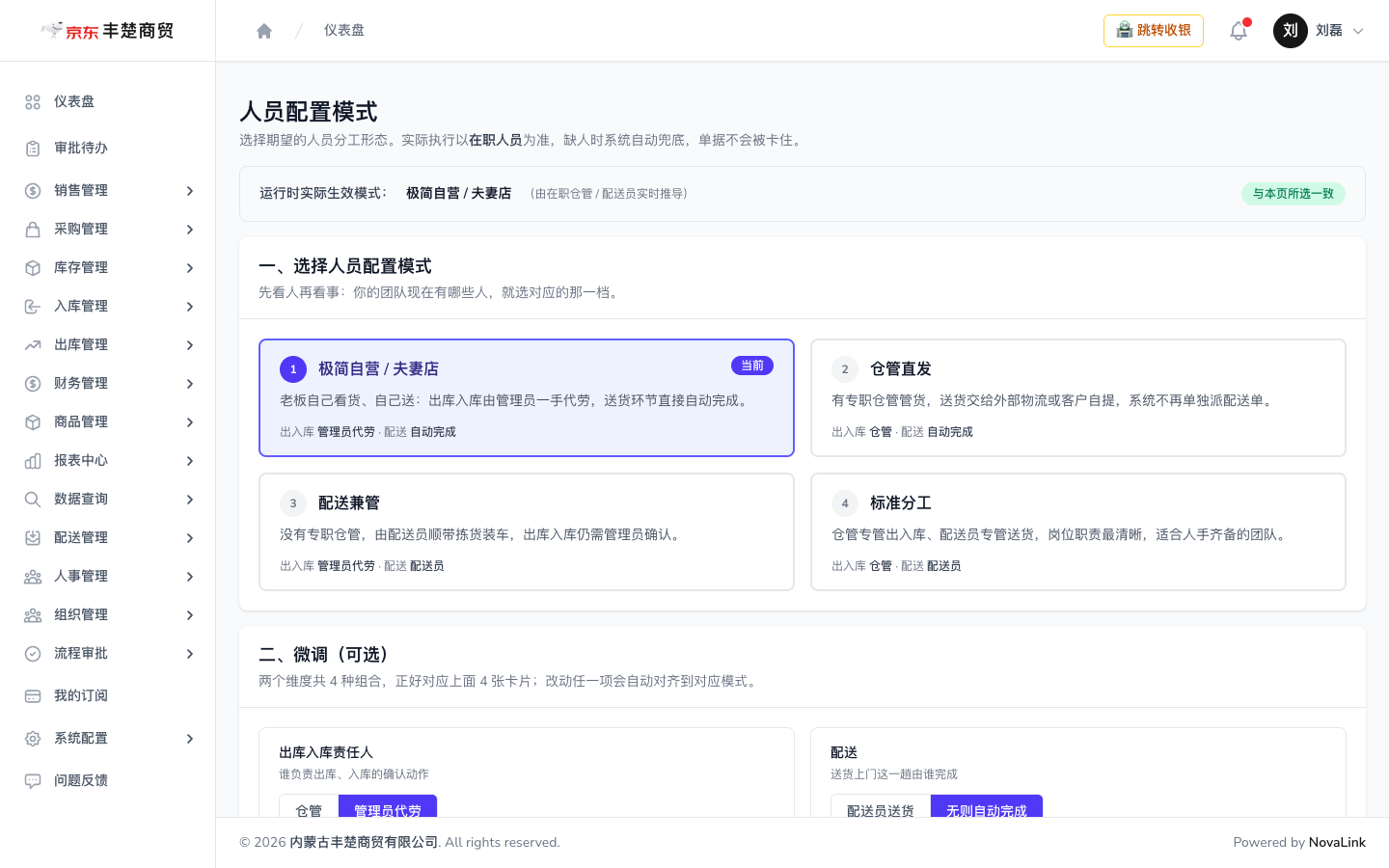
不同门店的团队构成差别很大:夫妻店可能老板一人全包,大店则是仓管、配送各司其职。这一页用来选择本企业的分工形态。
在哪里:企业管理后台 → 组织管理 → 人员配置模式
四种模式
| 模式 | 适用场景 | 出入库 | 配送 |
|---|---|---|---|
| 极简自营 / 夫妻店 | 老板自己看货、自己送 | 管理员代劳 | 自动完成 |
| 仓管直发 | 有专职仓管,送货交给外部物流或客户自提 | 仓管 | 自动完成 |
| 配送兼管 | 没有专职仓管,配送员顺带拉货装车 | 管理员代劳 | 配送员 |
| 标准分工 | 人手齐备、职责清晰的团队 | 仓管 | 配送员 |
微调(可选):两张卡片下方还提供两个微调项——「出库入库责任人」(仓管 / 管理员代劳)和「配送」(配送员送货 / 无则自动完成)。两个维度共 4 种组合,正好对应上面 4 张卡片,改动任意一项会自动对齐到对应模式。
重要:这里选的是「期望的分工形态」。系统实际按在岗人员自动决定执行模式——比如今天没有仓管上班,就自动按管理员代劳执行,缺人时自动兜底,单据不会被卡住。页面顶部会实时显示「运行时实际生效模式」,并提示是否与本页所选一致。
需要注意
- 本页保存的是期望值,不是强制执行依据;以页面顶部显示的实际生效模式为准。
谁能操作:企业管理员
2.2 组织管理:门店与仓库
2.2.1 门店管理
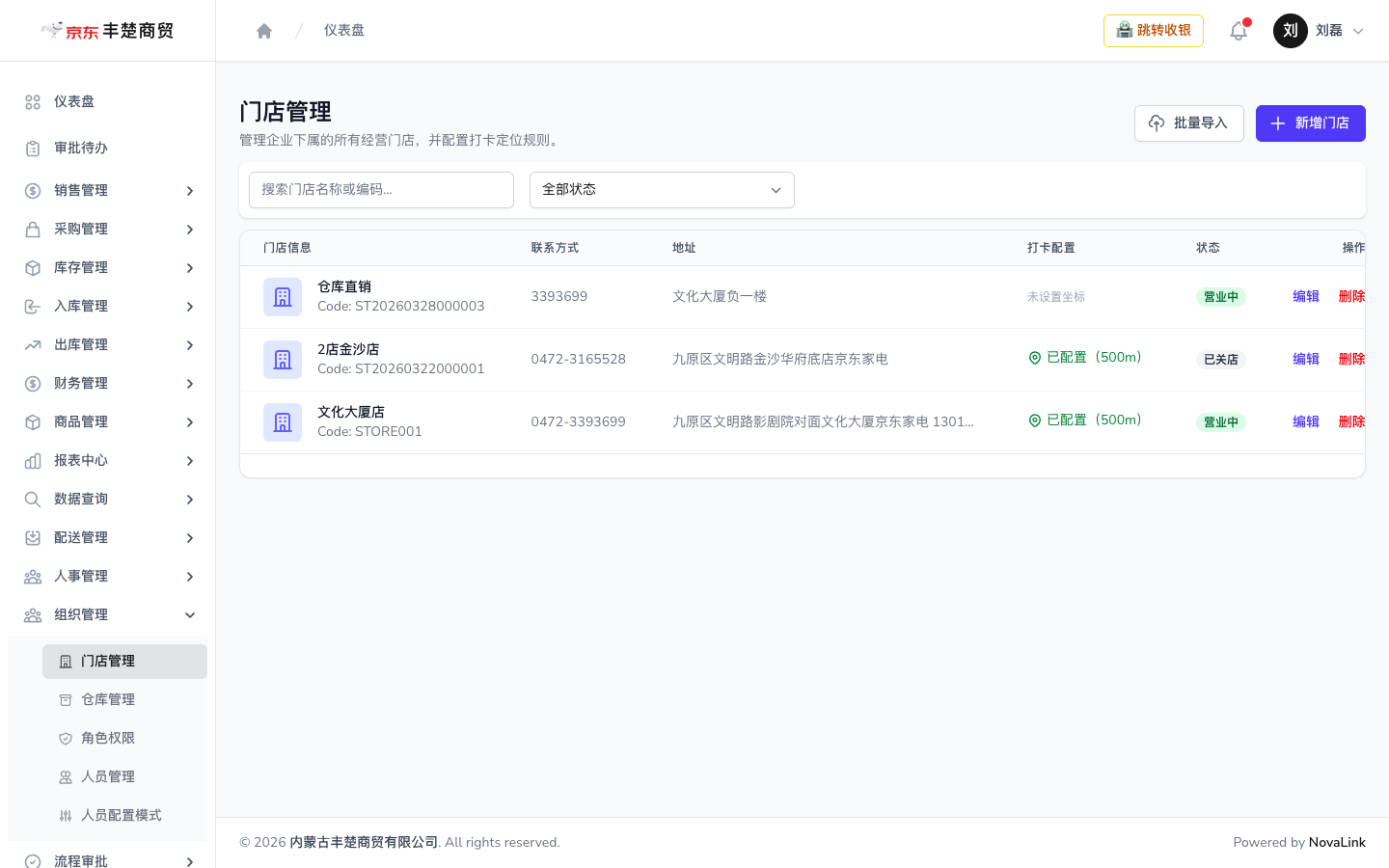
门店是销售与打卡考勤的组织单元,可配置门店位置与打卡半径。
在哪里:企业管理后台 → 组织管理 → 门店管理
怎么做:新增门店
- 点击页面右上角「新增门店」。
- 填写门店名称(必填),按需填写联系电话、地址。
- 门店编码由系统自动生成,无需填写。
- 保存。
怎么做:配置打卡定位
- 在门店列表中点击「编辑」。
- 在地图上点选门店位置,设置打卡半径(默认 500 米,可在 50~5000 米之间调整)。
- 按需允许外勤打卡。
- 保存后,员工在该门店的打卡以配置的位置和半径为准。
怎么做:批量导入门店
- 点击「批量导入」下载模板。
- 按模板列(编码(可选)、名称、电话、地址)填好门店信息。
- 上传文件完成导入。
状态说明:门店状态常见有「营业中」「已关店」等,此外还有停用、装修中等中间状态,以界面实际显示为准。
需要注意
- 门店数量受订阅套餐限制,超出时会提示「无法创建门店:套餐只允许创建 N 个门店」;批量导入同样受限。
- 门店下属仓库还有未结清库存时,无法停业或关店。
- 门店停业 / 关店会连带停用其下属仓库;恢复营业时下属仓库一并启用。
- 门店下还有员工、或仓库里还有库存时,无法删除门店。
谁能操作:企业管理员
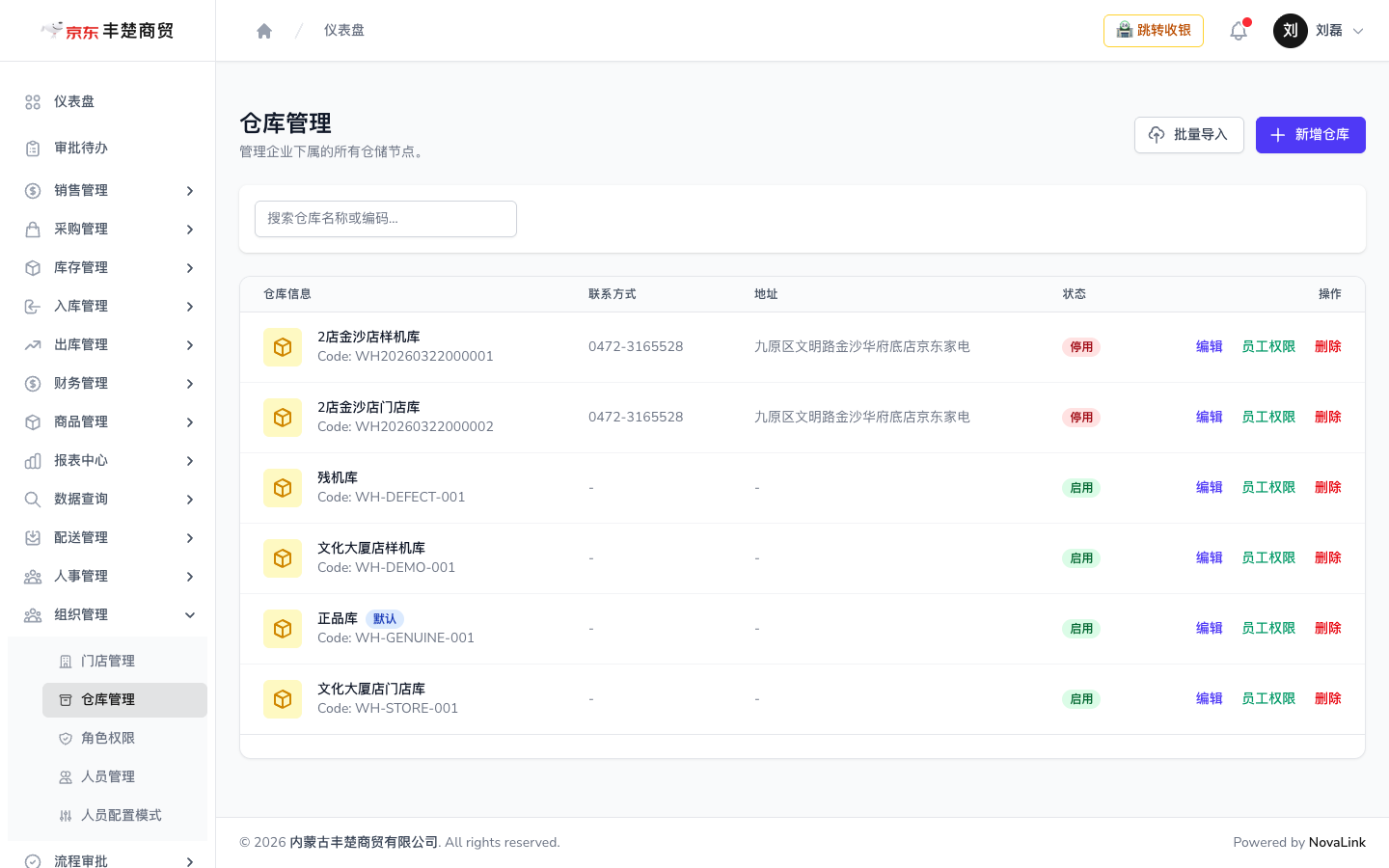
2.2.2 仓库管理
仓库是存放商品的实际节点,每个门店可下设多个仓库(如样机库、门店库);此外企业还有全公司共用的仓库(如正品库、残机库)。
在哪里:企业管理后台 → 组织管理 → 仓库管理
怎么做:新增仓库
- 点击页面右上角「新增仓库」。
- 填写仓库名称(必填),按需填写联系方式、地址。
- 仓库编码由系统自动生成。
- 保存。
怎么做:授权员工操作仓库
- 在仓库列表中点击「员工权限」。
- 勾选可以操作该仓库的员工。
- 保存后,未被授权的员工在出入库等操作中看不到这个仓库。
怎么做:设置默认仓
- 在编辑仓库时勾选「默认仓」。
- 全企业只能有一个默认仓:把某仓库设为默认仓后,其它仓库的默认标记会自动取消;企业创建的第一个仓库会自动成为默认仓。
需要注意
- 仓库里还有库存(包括被业务锁定的库存)时,无法停用仓库。
- 有库存的仓库无法删除;删除仓库时,员工的仓库授权会一并取消。
谁能操作:企业管理员
2.3 系统配置
2.3.1 基础信息
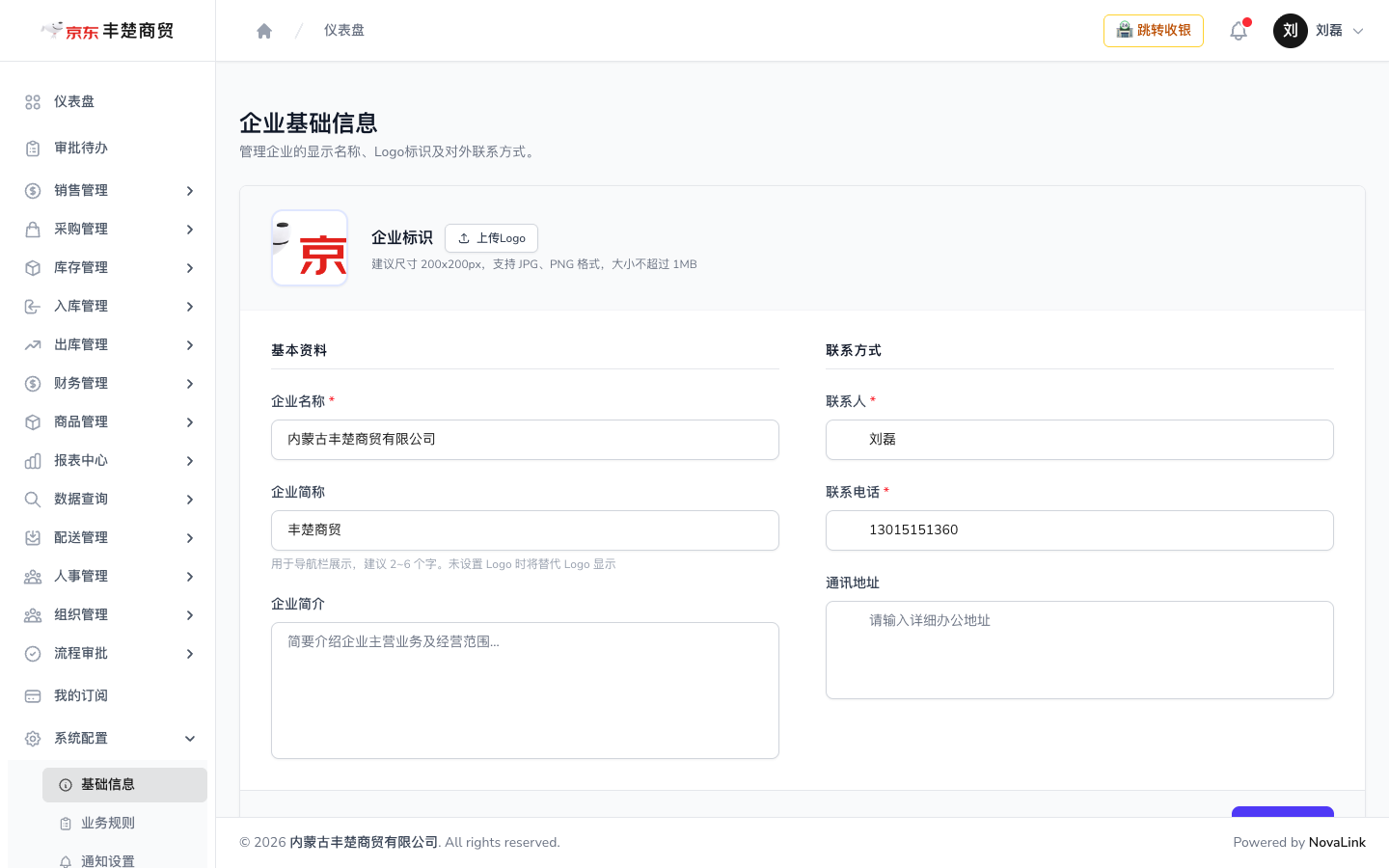
维护企业对外的名称、Logo 和联系方式。
在哪里:企业管理后台 → 系统配置 → 基础信息(页面标题为「企业基础信息」)
怎么做
- 填写企业名称(必填)、企业简称。
- 填写联系人(必填)、联系电话(必填)、通讯地址、企业简介。
- 按需上传企业 Logo:建议尺寸 200×200 像素,支持 JPG、PNG 格式,大小不超过 1MB。
- 保存后立即生效。
界面字段说明
| 字段 | 是否必填 | 填写说明 |
|---|---|---|
| 企业名称 | 必填 | 企业全称 |
| 企业简称 | 选填 | 用于导航栏展示,建议 2~6 个字;未设置 Logo 时将代替 Logo 显示 |
| 联系人 | 必填 | 企业联系人姓名 |
| 联系电话 | 必填 | 企业联系电话 |
| 通讯地址 | 选填 | 详细办公地址 |
| 企业简介 | 选填 | 简要介绍企业主营业务及经营范围 |
| 企业 Logo | 选填 | 建议尺寸 200×200 像素,支持 JPG、PNG,不超过 1MB |
谁能操作:企业管理员
2.3.2 业务规则
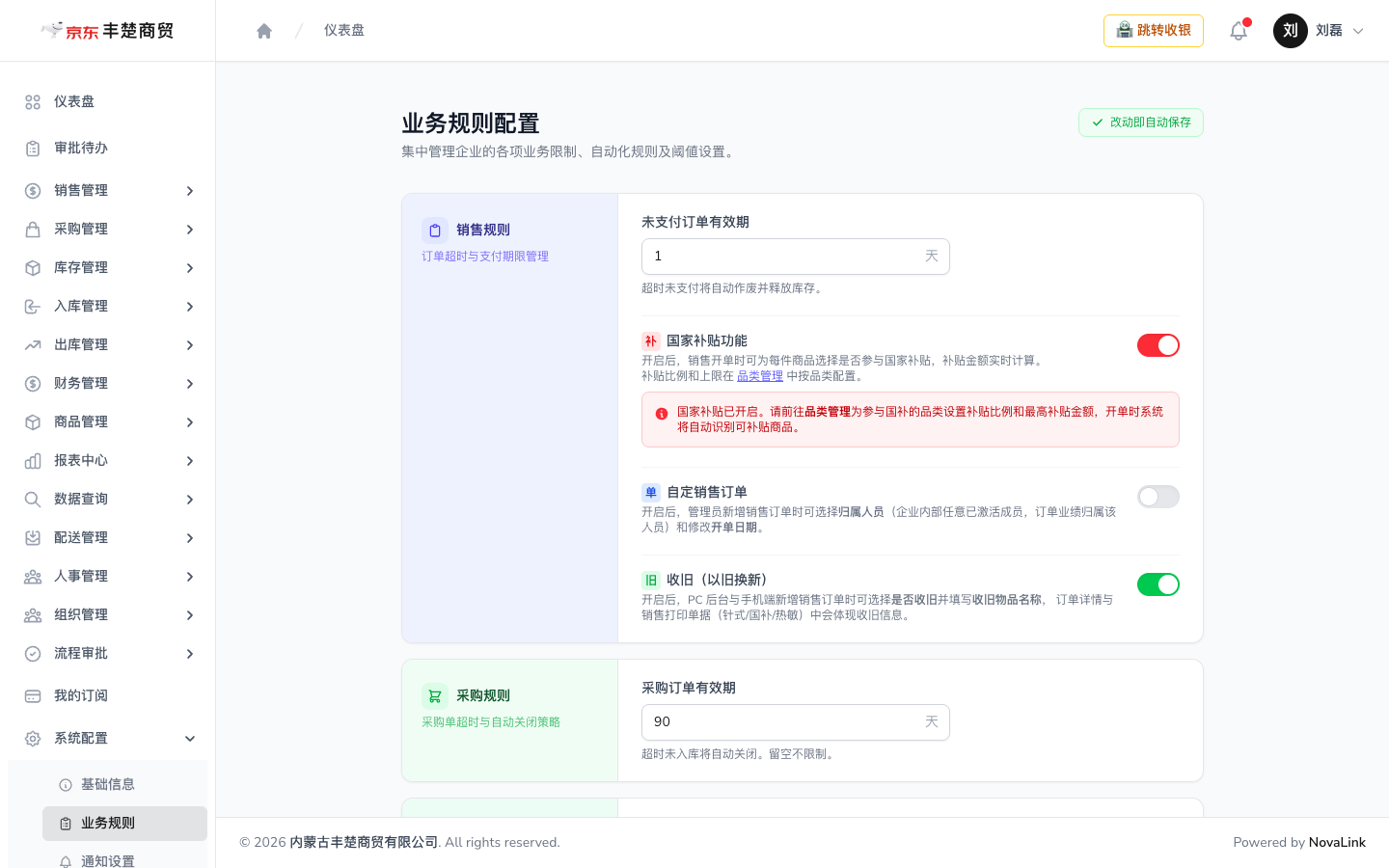
集中管理企业的业务限制、自动化规则和阈值。页面右上角标注「改动即自动保存」——没有单独的保存按钮,改完立即生效。
在哪里:企业管理后台 → 系统配置 → 业务规则(页面标题为「业务规则配置」)
常见配置项
| 分组 | 配置项 | 默认值 | 说明 |
|---|---|---|---|
| 销售规则 | 未支付订单有效期 | 1 天 | 超时未支付将自动作废并释放库存 |
| 销售规则 | 国家补贴功能 | 关 | 开启后,销售开单时配件商品可选择是否参与国家补贴,补贴金额实时计算;补贴比例和上限在「商品管理 → 品类管理」中按品类配置 |
| 销售规则 | 自定销售订单 | 关 | 开启后,管理员新建销售订单时可选择归属人员,订单业绩归属该人员 |
| 销售规则 | 收旧(以旧换新) | 关 | 开启后,新建销售订单时可选择是否收旧并填写收旧物品名称,订单详情与打印单据中会体现收旧信息 |
| 采购规则 | 采购订单有效期 | 90 天 | 超时未入库将自动关闭,留空不限制 |
此外还有财务、人事、看板、库存(负卖)、作业拍照、打印开关等分组,以界面实际显示为准。
需要注意
- 开启「国家补贴功能」后,系统会提示:「国家补贴已开启,请前往品类管理为参与国补的品类设置补贴比例和最高补贴金额,开单时系统将自动识别补贴商品。」请先到品类管理补齐设置再开单。
- 因为本页「改动即自动保存」,调整有效期等数字时请谨慎,保存即对全企业生效。
谁能操作:企业管理员
2.3.3 通知设置
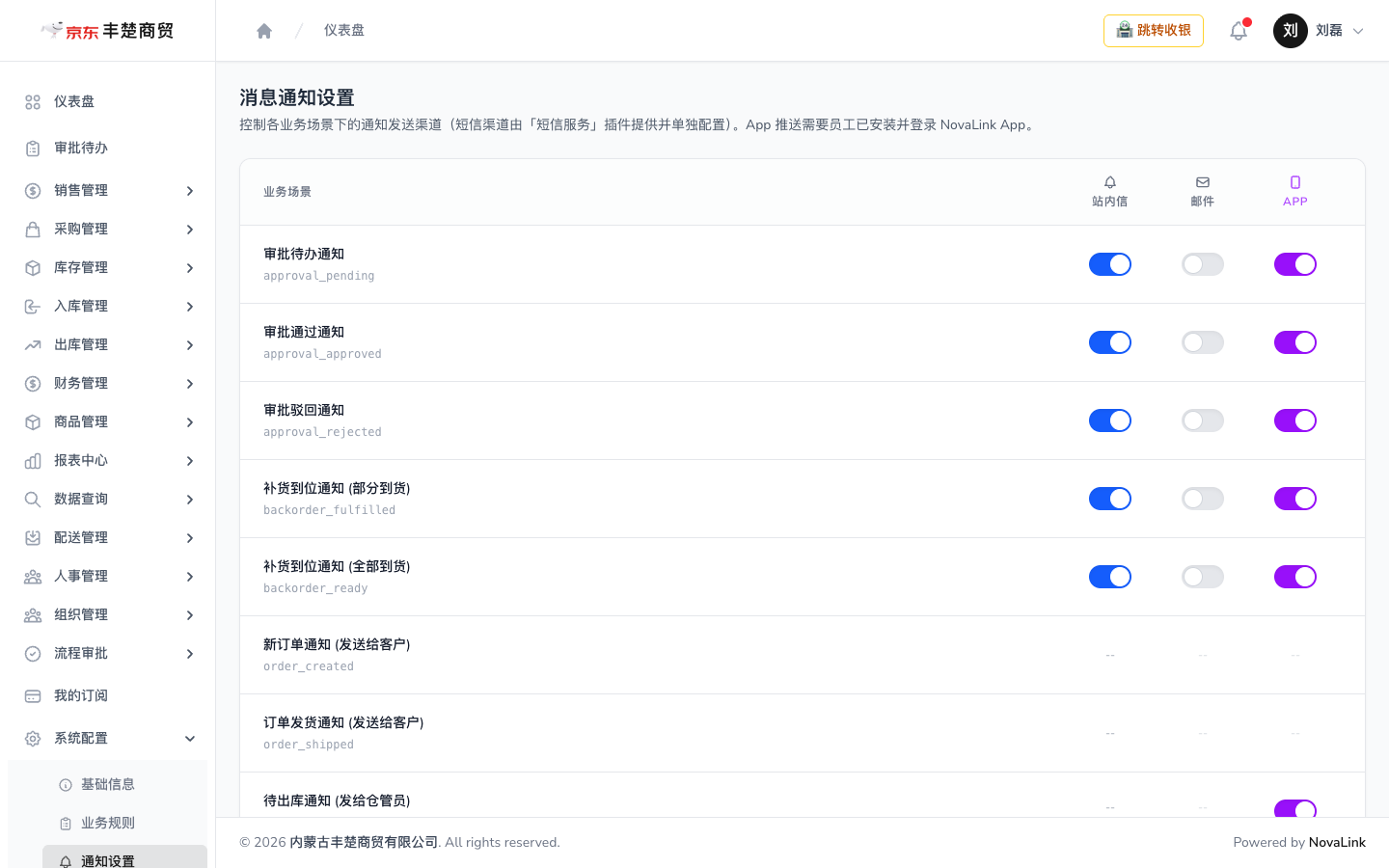
控制各业务场景下通知通过哪些渠道发送。
在哪里:企业管理后台 → 系统配置 → 通知设置(页面标题为「消息通知设置」)
通知渠道:站内信、邮件、APP 推送三列开关。短信渠道由「短信服务」插件提供并单独配置(见第 7 章)。
怎么做
- 在场景列表中找到要调整的通知(如「审批待办通知」「补货到位通知」)。
- 在对应渠道列打开或关闭开关。
- 开关即时生效,无需保存。
通知场景示例:审批待办通知、审批通过通知、审批驳回通知、补货到位通知(部分到货)、补货到位通知(全部到货)、新订单通知(发送给客户)、订单发货通知(发送给客户)、待出库通知(发给仓库员)等,完整清单以界面为准。
需要注意
- 邮件渠道需要企业已配置自己的邮箱,或平台已提供可用的邮件账号,否则邮件开关无法开启。
- APP 推送需要员工已安装并登录 NovaLink App。
- 部分发给客户的通知(如新订单通知、订单发货通知)需要相应渠道可用后才实际发出。
谁能操作:企业管理员
2.3.4 打印模板
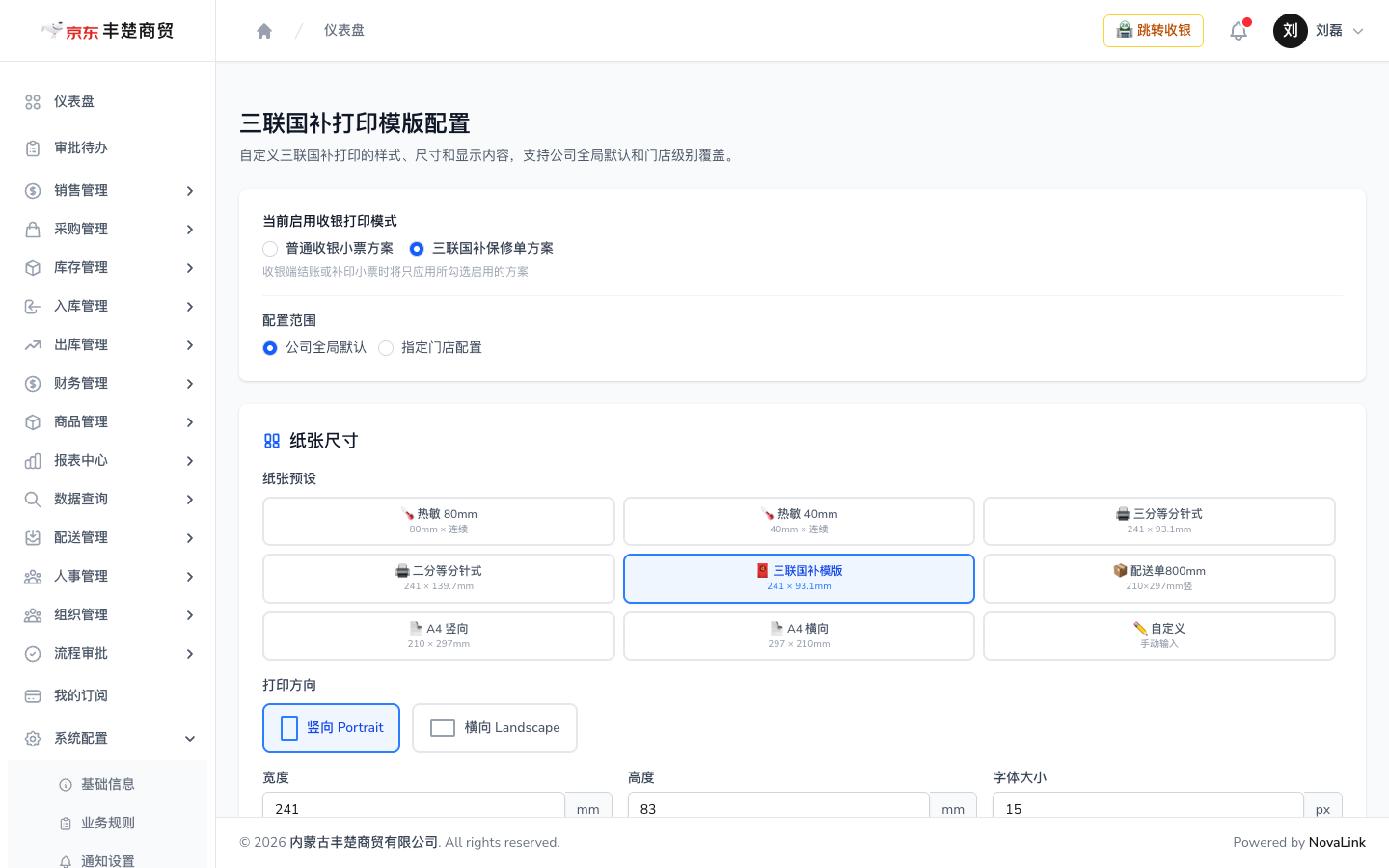
自定义收银小票、国补保修票、出库单、入库单的打印样式。
在哪里:企业管理后台 → 系统配置 → 打印模板。收银小票、三联国补保修票、出库单、入库单各有独立页面,可分别配置。
怎么做
- 选择当前启用的收银打印方案:普通收银小票方案,或三联国补保修单方案。
- 选择配置范围:「公司全局默认」或「指定门店配置」。
- 选择纸张预设(见下表),可再微调打印方向、宽高和字体大小。
- 按需上传 Logo、增减打印列,调整完成后预览确认再保存。
纸张预设
| 预设 | 尺寸 |
|---|---|
| 热敏 80mm | 80mm × 连续 |
| 热敏 40mm | 40mm × 连续 |
| 三等分针式 | 241 × 93.1mm |
| 二等分针式 | 241 × 139.7mm |
| 三联国补模版 | 241 × 93.1mm |
| 配送单 800mm | 210 × 297mm 竖 |
| A4 竖向 | 210 × 297mm |
| A4 横向 | 297 × 210mm |
| 自定义 | 手动输入 |
需要注意
- 保存「公司全局默认」配置时,会清空所有门店的个性化打印设置,各门店恢复为继承公司配置——操作前请确认可以覆盖。
- 门店选择「继承公司」后,该门店的个性化配置被清除。
- 出库单、入库单的打印页面需要先在「业务规则」里开启对应的打印开关才能使用。
谁能操作:企业管理员
2.3.5 存储配置
默认情况下,商品图片等文件存放在系统本地;如需改用云存储(如阿里云 OSS、腾讯云 COS 等,以界面提供的选项为准),在本页切换。
在哪里:企业管理后台 → 系统配置 → 存储配置
怎么做
- 选择存储方式(本地存储或云存储)。
- 选择云存储时,填写云服务商提供的访问密钥、存储桶名称等信息。
- 保存后,新上传的文件将存放到所选存储。
需要注意
- 切换为云存储后,访问密钥与存储桶信息为必填项,请向云服务商获取。
- 历史已上传文件是否迁移,以界面提示为准。
谁能操作:企业管理员
2.4 期初数据初始化
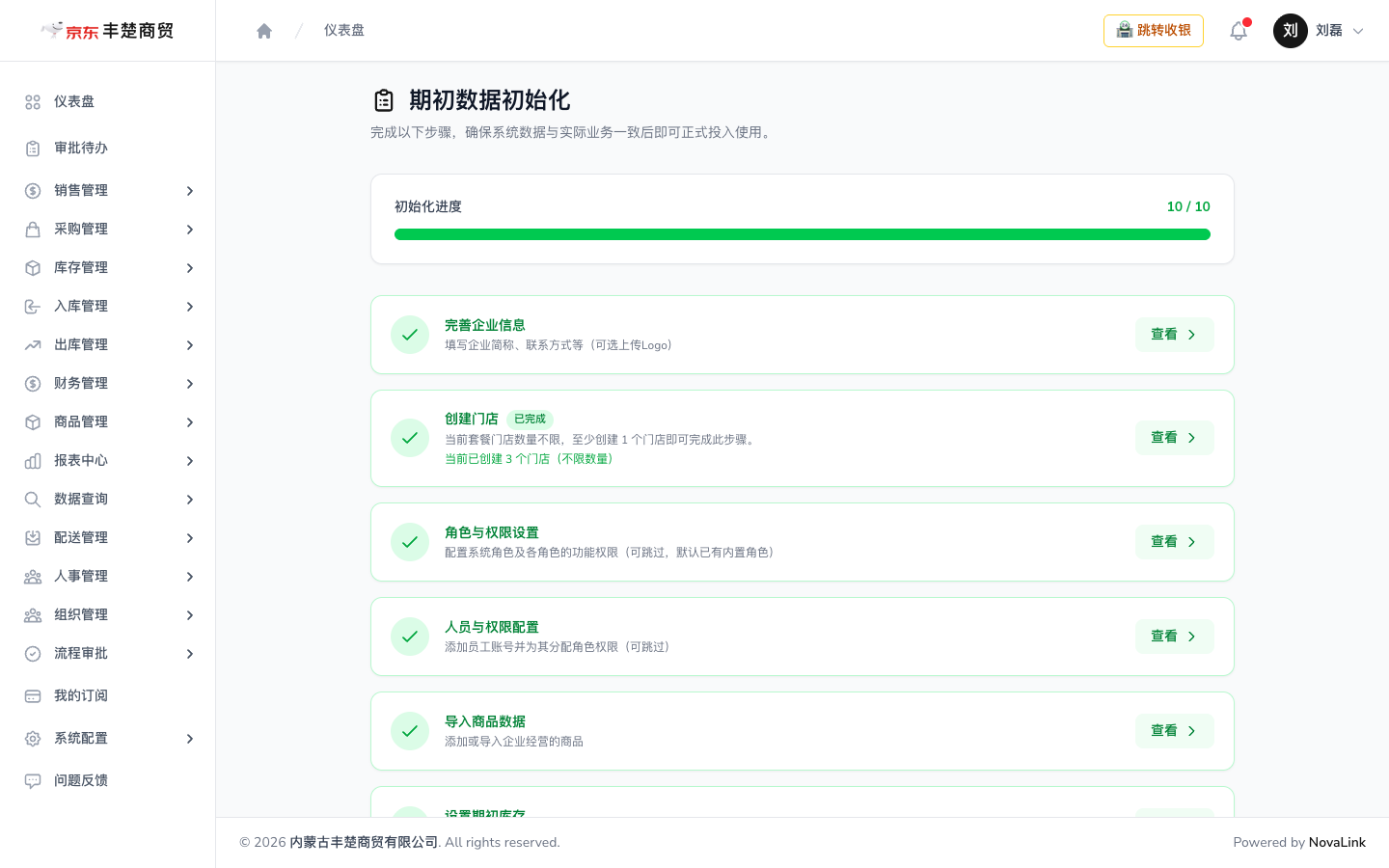
企业刚开通时,系统里几乎是空的。期初数据初始化页提供一张「待办清单」,按步骤把企业资料、门店、人员、商品、库存、往来单位补齐,就可以正式投入使用。
在哪里:企业管理后台 → 左侧「期初设置」分组 → 初始化总览。该分组仅在企业尚未完成初始化时显示,完成后即可不再使用。
怎么做
- 打开初始化总览,查看初始化进度(如 10 / 10)与各项完成状态。
- 逐项点击「查看」进入对应页面补录数据。
- 全部必做项完成后点击「标记完成」,系统记录初始化完成时间并跳转仪表盘。
检查项清单
| 检查项 | 说明 | 能否跳过 |
|---|---|---|
| 完善企业信息 | 填写企业简称、联系方式等,可选上传 Logo | 不可跳过 |
| 创建门店 | 至少创建 1 个门店即可完成;套餐限量时需创建满套餐数量 | 可跳过 |
| 角色与权限设置 | 配置系统角色及各角色的功能权限(默认已有内置角色) | 可跳过 |
| 人员与权限配置 | 添加员工账号并分配角色权限 | 可跳过 |
| 导入商品数据 | 添加或导入企业经营的商品 | 不可跳过 |
| 设置期初库存 | 把各仓库的现有库存录入系统 | 不可跳过 |
| 期初资金账户 | 建立资金账户(现金、银行账户等) | 不可跳过 |
| 期初供应商 | 导入供应商名录 | 可跳过 |
| 期初客户 | 导入客户名录 | 可跳过 |
| 审批流配置 | 按需启用各类单据的审批流 | 可跳过 |
期初批量导入的做法
- 进入「期初库存」「供应商」「客户」对应页面,点击「下载模板」。
- 按模板列填好数据(模板列格式以下载到的模板文件为准)。
- 上传文件导入。支持 Excel / CSV 格式,文件不超过 10MB。
需要注意
- 系统不再自动创建默认资金账户、默认商品分类、默认品牌,请通过期初导入完成。
- 被跳过的步骤会被记录,之后可以在总览中「取消跳过」补做。
- 如需重新初始化,可在总览中「重置初始化」,系统将清除完成标记。
谁能操作:企业管理员
2.5 商品管理
2.5.1 品牌管理
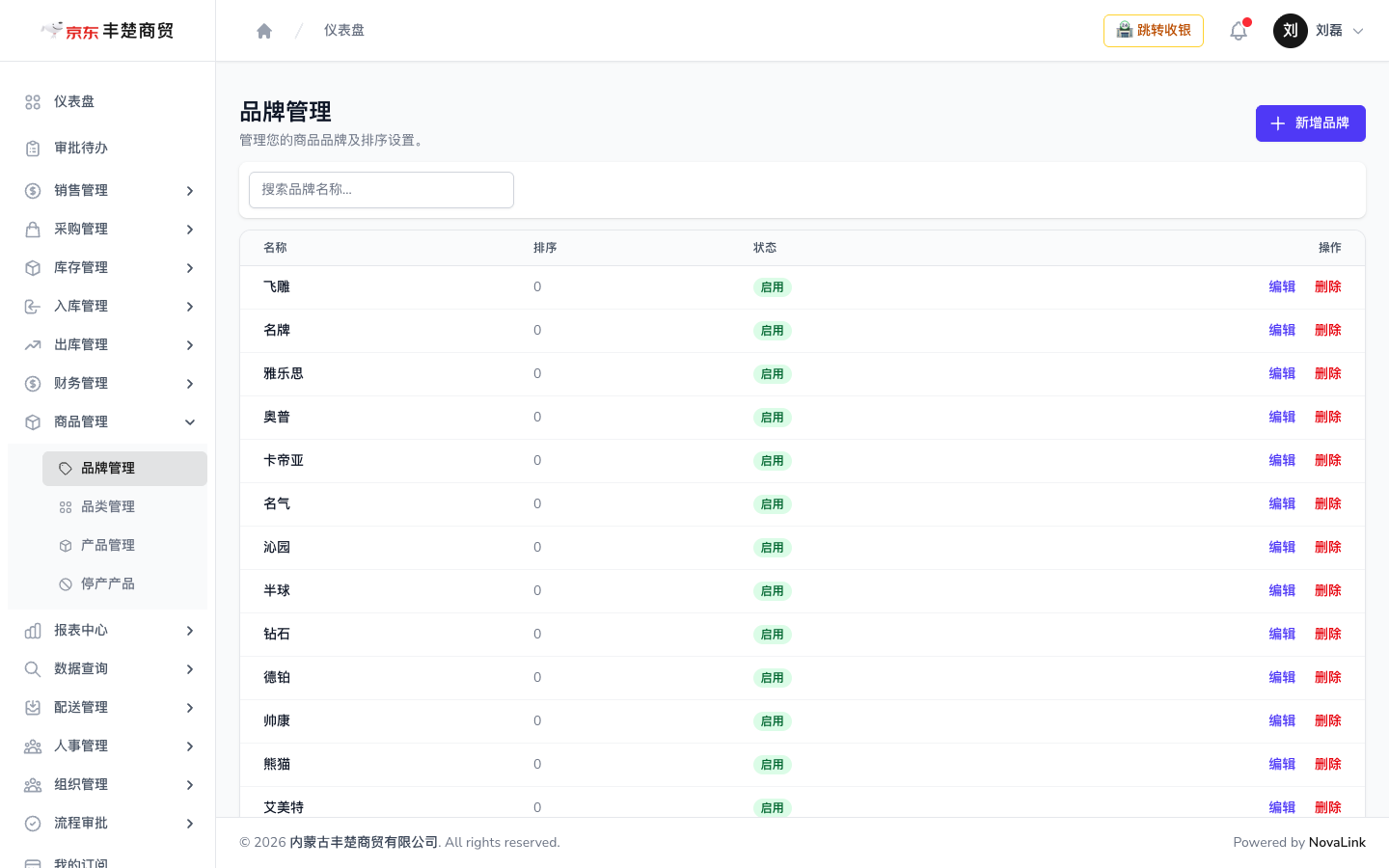
维护商品的品牌名录。
在哪里:企业管理后台 → 商品管理 → 品牌管理
怎么做:新增品牌
- 点击页面右上角「新增品牌」。
- 填写品牌名称(必填,同一企业内不能重名),按需填写英文名称、描述、排序。
- 保存后品牌即可在商品档案中选用。
怎么做:批量导入:准备品牌名称清单后通过导入功能批量建立,重名品牌自动跳过,完成后系统会提示成功导入多少个、跳过多少个。
界面字段说明
| 字段 | 是否必填 | 填写说明 |
|---|---|---|
| 品牌名称 | 必填 | 同一企业内唯一 |
| 英文名称 | 选填 | 品牌英文名 |
| 描述 | 选填 | 品牌说明,最长 1000 字 |
| 排序 | 选填 | 数字越小越靠前,最小为 0 |
| 状态 | — | 启用 / 停用 |
需要注意
- 品牌下还有商品时无法删除,会提示「该品牌下还有商品,无法删除」。
谁能操作:企业管理员、品类主管
2.5.2 品类管理
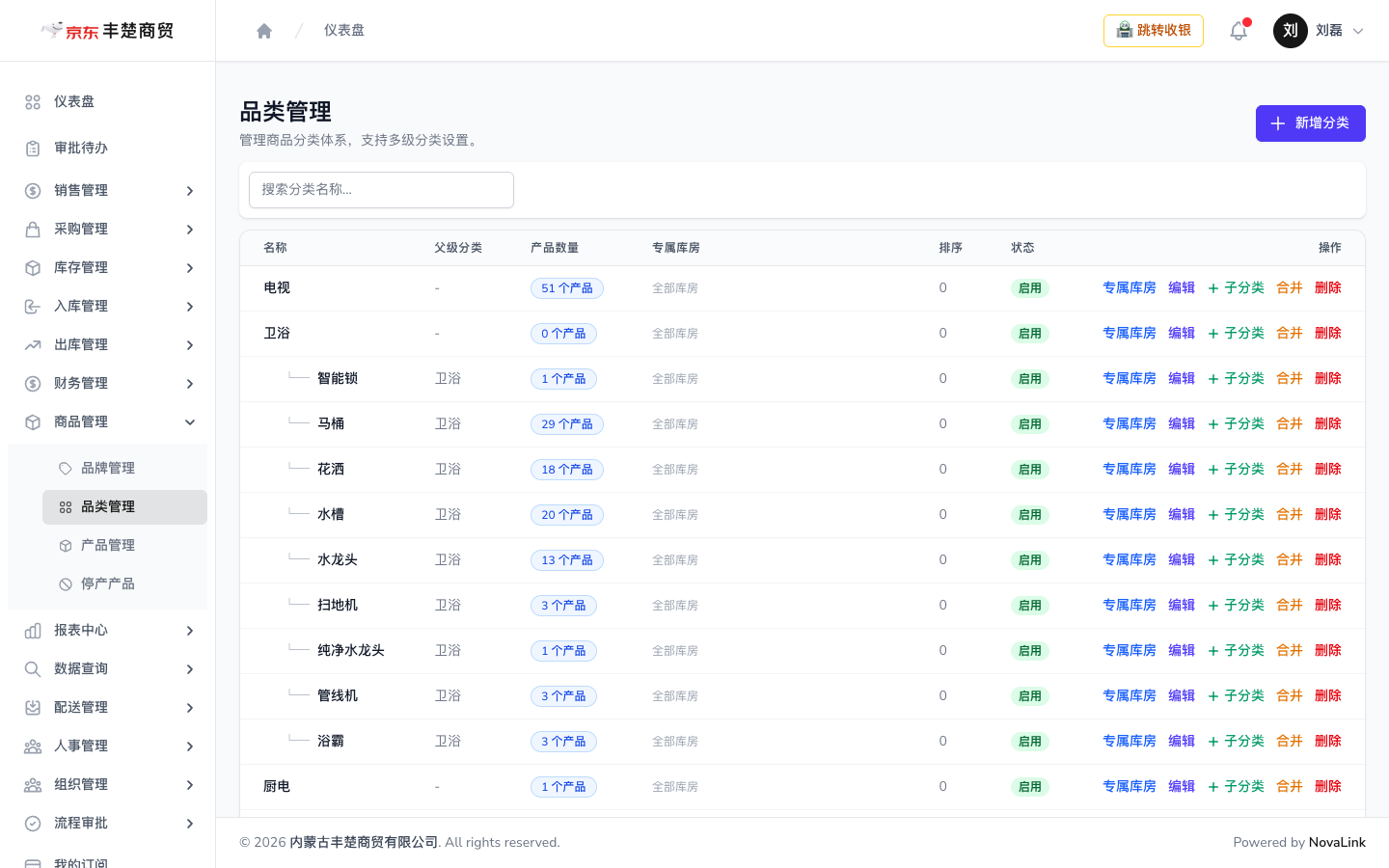
维护商品分类体系,支持多级分类,并可为国家补贴品类配置补贴比例。
在哪里:企业管理后台 → 商品管理 → 品类管理
怎么做:新增分类
- 点击页面右上角「新增分类」,或在某个分类后点「+ 子分类」建立下级。
- 填写分类名称,选择上级分类(不选则为一级分类)。
- 保存后,层级关系自动生成。
怎么做:设置专属库房
- 在分类行点击「专属库房」。
- 勾选该品类商品允许入库的仓库:只选 1 个仓库时自动设为默认仓;选 2 个及以上时必须指定一个默认仓。
- 保存后,该品类的商品入库时只能进这些仓库。
专属库房规则(重要)
- 一级分类说了算:如果商品所属的一级分类配置了专属库房,那么它下面所有子分类、所有商品都无条件遵循一级分类的设置。
- 只有当一级分类没配置时,才从商品自己的分类逐级向上找。
- 配置后,入库时选了规则之外的仓库会被拒绝,提示「商品「X」属于【品类】,按企业规则仅允许入库至专属库房 [A、B],禁止入库至 [C]。」
- 负卖挂单同样受此约束,挂单仓库必须在专属库房范围内,否则提示「…仅允许在专属库房 [A] 挂单负卖,当前选择的 [C] 不支持此商品负卖。」
怎么做:合并分类
- 在分类行点击「合并」。
- 选择目标分类。系统会把源分类下的商品迁移到目标分类,子分类挂到目标分类下,然后删除源分类。
- 目标分类不能是源分类的子分类。
需要注意
- 分类下还有子分类或商品时,无法直接删除。
- 不能把一个分类的上级选成它自己。
- 开启「国家补贴功能」后,请在此为参与国补的品类设置补贴比例和最高补贴金额。
谁能操作:企业管理员、品类主管
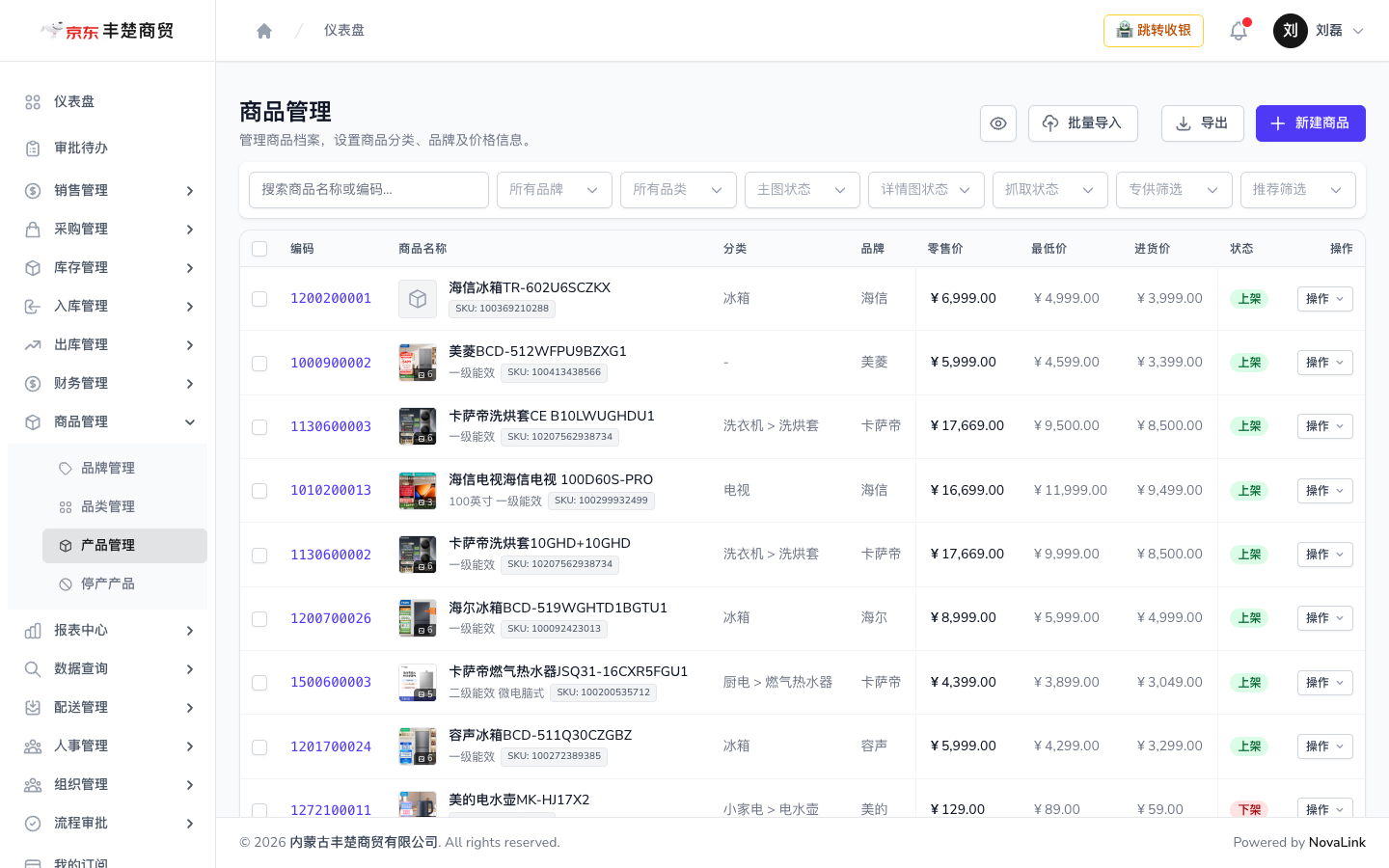
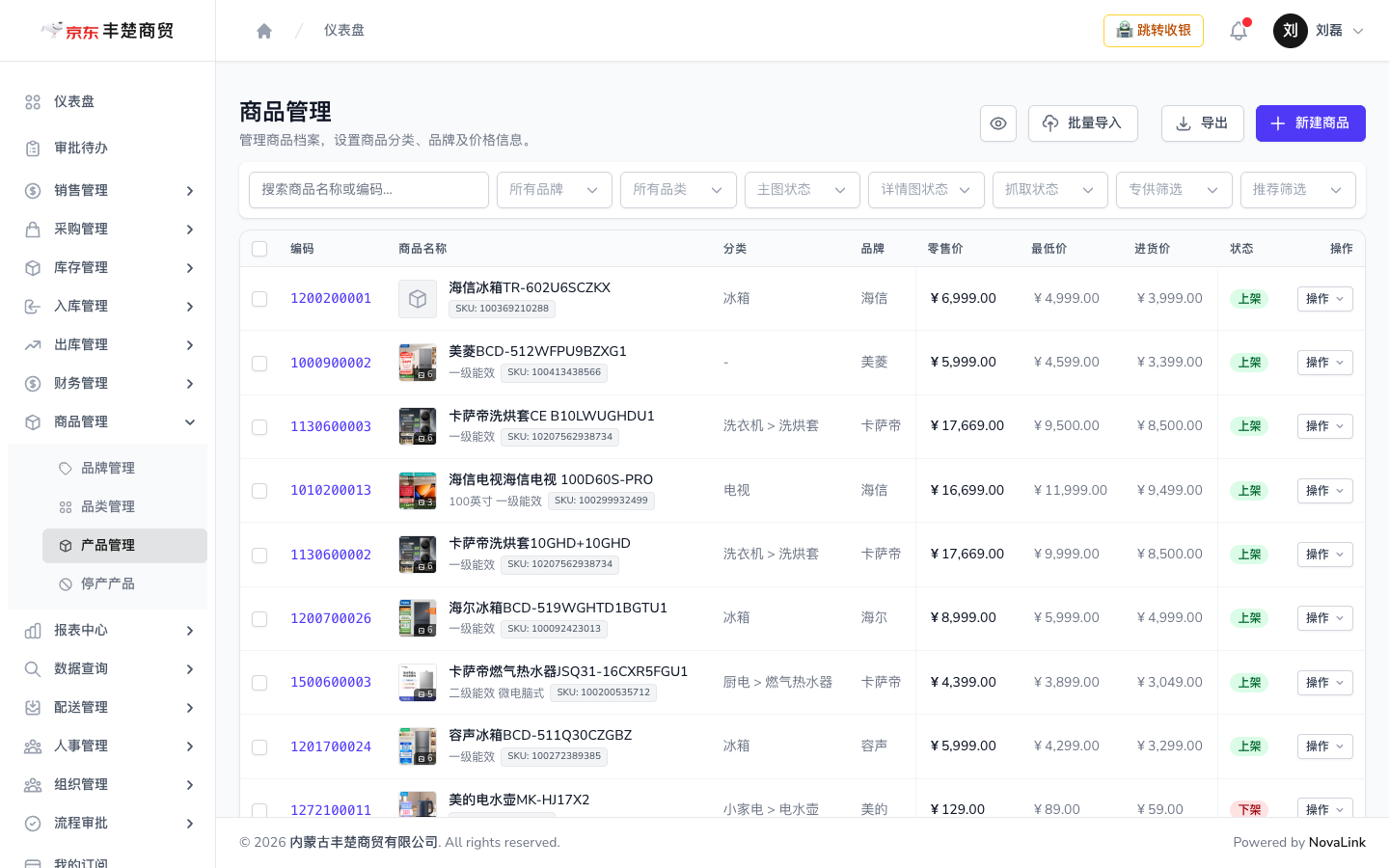
2.5.3 产品管理(商品档案)
商品档案是全系统的商品主数据:采购、入库、销售、库存都以它为准。
在哪里:企业管理后台 → 商品管理 → 产品管理(页面标题为「商品管理」)
怎么做:新建商品
- 点击页面右上角「新建商品」。
- 填写商品名称(必填,同一企业内唯一)、编码(唯一)、选择分类和品牌。
- 按需填写型号、SKU、条码、69 码、能效等级、单位、规格等。
- 填写三个价格:零售价、最低价(销售底价)、进货价。
- 按需上传主图、详情图,及 3C 报告、检测报告等附件。
- 保存后商品即可被采购和销售引用。
怎么做:批量导入 / 导出:列表页提供「批量导入」和「导出」按钮,可批量建档与导出现有档案。
界面字段说明
| 字段 | 是否必填 | 填写说明 |
|---|---|---|
| 商品名称 | 必填 | 同一企业内唯一 |
| 编码 | 必填 | 商品编码,唯一 |
| 分类 | 必填 | 从品类管理中选择 |
| 品牌 | 选填 | 从品牌管理中选择 |
| 型号 | 选填 | 是否允许重复型号可配置 |
| SKU / 条码 / 69 码 | 选填 | 用于扫码与检索;条码、69 码参与搜索时需至少输入 8 位 |
| 能效等级 | 选填 | 能效标识等级 |
| 单位 | 选填 | 可选台、件、个、套、部、只、米、卷、箱等 |
| 零售价 | 选填 | 对外售价 |
| 最低价 | 选填 | 销售底价,低于此价销售需走审批 |
| 进货价 | 选填 | 采购参考成本 |
| 最低库存 / 最高库存 | 选填 | 用于低库存提醒 |
| 主图 / 详情图 | 选填 | 商品图片 |
| 3C 报告 / 检测报告 | 选填 | 资质附件 |
| 专供 / 推荐 | 选填 | 专供与推荐标记 |
| 状态 | — | 列表中显示为「上架 / 下架」标签 |
需要注意
- 商品名称与编码在同一企业内必须唯一。
- 按条码或 69 码搜索时,请至少输入 8 位字符才能匹配到商品。
谁能操作:企业管理员、品类主管
2.5.4 停产产品
商品卖到生命周期尽头时,用「登记停产」把它移出正常采购与销售,同时保留历史数据。
在哪里:企业管理后台 → 商品管理 → 停产产品(列表页展示所有「清仓中」「已停产」的商品,按停产日期倒序)
怎么做:登记停产
- 三种进入方式任选其一:在商品详情页对单个商品登记停产;在商品列表勾选多个商品批量登记;或在停产产品页面的弹窗中搜索在售商品批量登记。
- 填写停产日期(必填)和停产原因(必填,最长 500 字)。
- 提交后系统立即统计该商品在各仓库的实物总库存:
- 还有库存 → 商品状态变为「清仓中」,继续卖完为止;
- 没有库存 → 商品状态直接变为「已停产」。
怎么做:恢复 / 变更
- 「恢复」:把商品放回正常在售状态,并清除停产日期和停产原因。
- 「标记为已停产」:把「清仓中」的商品直接置为「已停产」。
需要注意
- 已停产后商品不能再采购;清仓中也不能再采购,只能继续销售清库存。
- 列表支持按关键字、状态、品牌、品类筛选,并可导出(导出列包含商品名称、编码、品牌、分类、状态、总库存、单位、停产日期、停产原因)。
谁能操作:企业管理员、品类主管
需要说明的地方
- 「企业管理员」角色在界面上描述为「系统自动创建的管理员,拥有所有权限」;实际可执行的操作以角色权限设置和系统当前版本的实际表现为准。
- 角色数据范围的五档文案以界面显示为准;各档位圈定数据的精确边界,以系统实际运行结果为准。
- 业务规则页的完整分组(财务、人事、看板、库存负卖、作业拍照、打印开关等)未在本章逐一列举,以界面实际显示为准。
- 通知场景的完整清单以界面为准;短信渠道由「短信服务」插件提供,见第 7 章。
- 门店状态除「营业中」「已关店」外还有其他中间状态(如装修中等),文案以界面实际显示为准。
- 新增商品表单的完整字段以界面为准,本章字段来自商品列表页与表单校验规则。
- 期初数据各导入模板的列格式,请以下载到的模板文件为准。
- 人员配置模式中「运行时实际生效模式」按在岗人员实时推导,与本章四种模式的对应关系以页面顶部提示为准。