第 7 章 插件系统使用说明
本章介绍系统的插件机制与目前上线的 5 个插件。插件是「按需启用的扩展功能」:不启用时,它对系统毫无影响;启用后,它带来的一组菜单、按钮与业务能力才会出现。
本章分成两部分:7.1~7.3 讲插件的整体机制(两层开关怎么配合、企业侧怎么启用、订阅在哪里看),7.4~7.8 逐个讲 5 个插件的用途、设置方法与常见问题。
阅读约定:本章提到的「平台」指系统的运营方。插件由平台统一开通或停用,企业侧只需在自己后台「启用 / 停用」,不需要登录平台后台。
7.1 插件是什么、两层开关怎么配合
插件不是系统默认就打开的功能。它需要两层开关依次打开,功能才会真正生效:
第 1 层:平台为这家企业开通该插件 → 第 2 层:企业自己启用该插件 → 功能生效
- 第 1 层(平台层):由平台运营方控制,决定「这家企业有没有资格用这个插件」。企业自己改不了这一层,需要开通时联系平台客服。
- 第 2 层(企业层):由企业管理员在企业后台的「插件管理」页控制,决定「这家企业用不用这个已经开通的插件」。企业层默认是关闭的,需要手动打开。
两者的配合规则
| 平台是否开通 | 企业是否启用 | 实际效果 |
|---|---|---|
| 已开通 | 已启用 | 功能已启用,可正常使用 |
| 已开通 | 未启用 | 已开通、但企业自己关了;企业可随时自行打开 |
| 未开通 | (不可启用) | 未开通;企业侧的开关不可点击 |
| 常驻启用 | —— | 随系统常驻,无需启停 |
补充说明
- 大多数插件遵循「平台先开通、企业再启用」的顺序;也有个别插件平台侧默认放行,企业可直接在「插件管理」中启用。企业侧开关能否点击,最终以页面提示为准。
- 平台未开通时,企业侧点击开关会提示「平台尚未为贵企业开通该插件,请联系平台开通后再启用」;已开通但被平台停用时,开关旁显示「该插件已被平台停用,如需使用请联系平台」。
关闭插件会有什么影响
- 关闭后,业务入口与相关能力立即关闭(例如左侧导航中的对应菜单消失、相关按钮不再出现)。
- 已产生的历史数据与已保存的配置不会丢失。关闭只是停止新数据的产生,重新启用后历史记录与配置仍在。
- 关闭插件不影响系统的其他基础功能。
7.2 企业侧:启用与查看插件
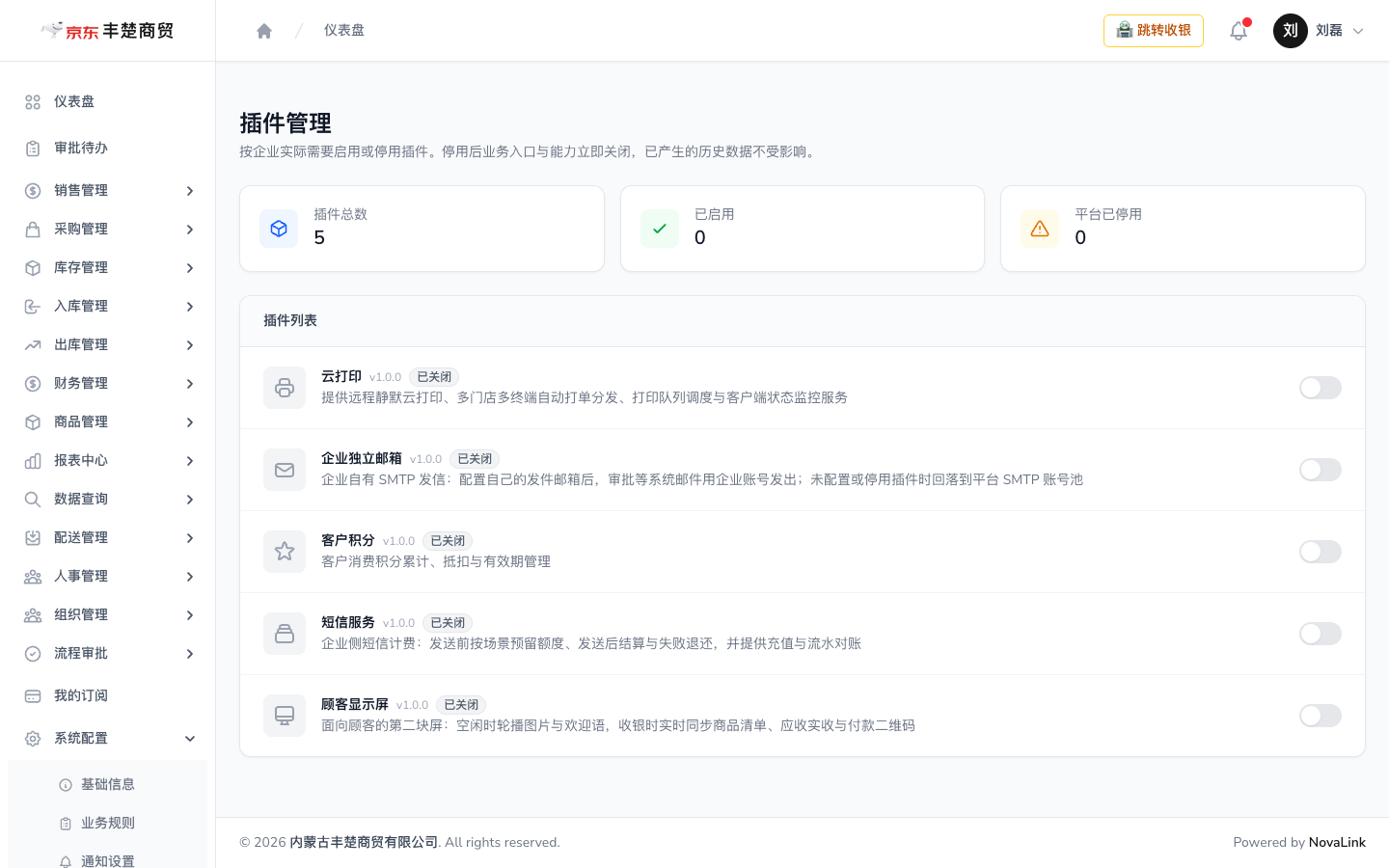
在哪里:企业管理后台 → 系统配置 → 插件管理
页面副标题为「按企业实际需要启用或停用插件。停用后业务入口与能力立即关闭,已产生的历史数据不受影响。」
怎么用
- 页面顶部概览卡显示:插件总数、已启用数、平台已停用数。
- 在「插件列表」中找到要使用的插件,右侧开关点击即可启用 / 停用。
- 点击插件名称可进入插件详情页,查看状态、菜单入口与本插件说明。
- 插件已启用时,列表会显示「前往配置」链接,点击可直接进入该插件的设置页。
插件状态说明
| 状态 | 含义 |
|---|---|
| 常驻启用 | 随系统常驻,无需启停 |
| 平台已停用 | 平台已停用该插件,需联系平台 |
| 已启用 | 企业已启用 |
| 已关闭 | 平台已开通,但企业当前未启用 |
插件详情页可做的操作
- 查看插件状态、菜单入口与插件说明。
- 切换「是否在左侧导航展示」——控制该插件的菜单是否显示在左侧导航中。
- 查看该插件最近的启停记录(最近 10 条)。
谁能操作:具备「插件管理」权限的角色(一般为企业管理员)。
7.3 关于「我的订阅」
在哪里:企业管理后台 → 我的订阅
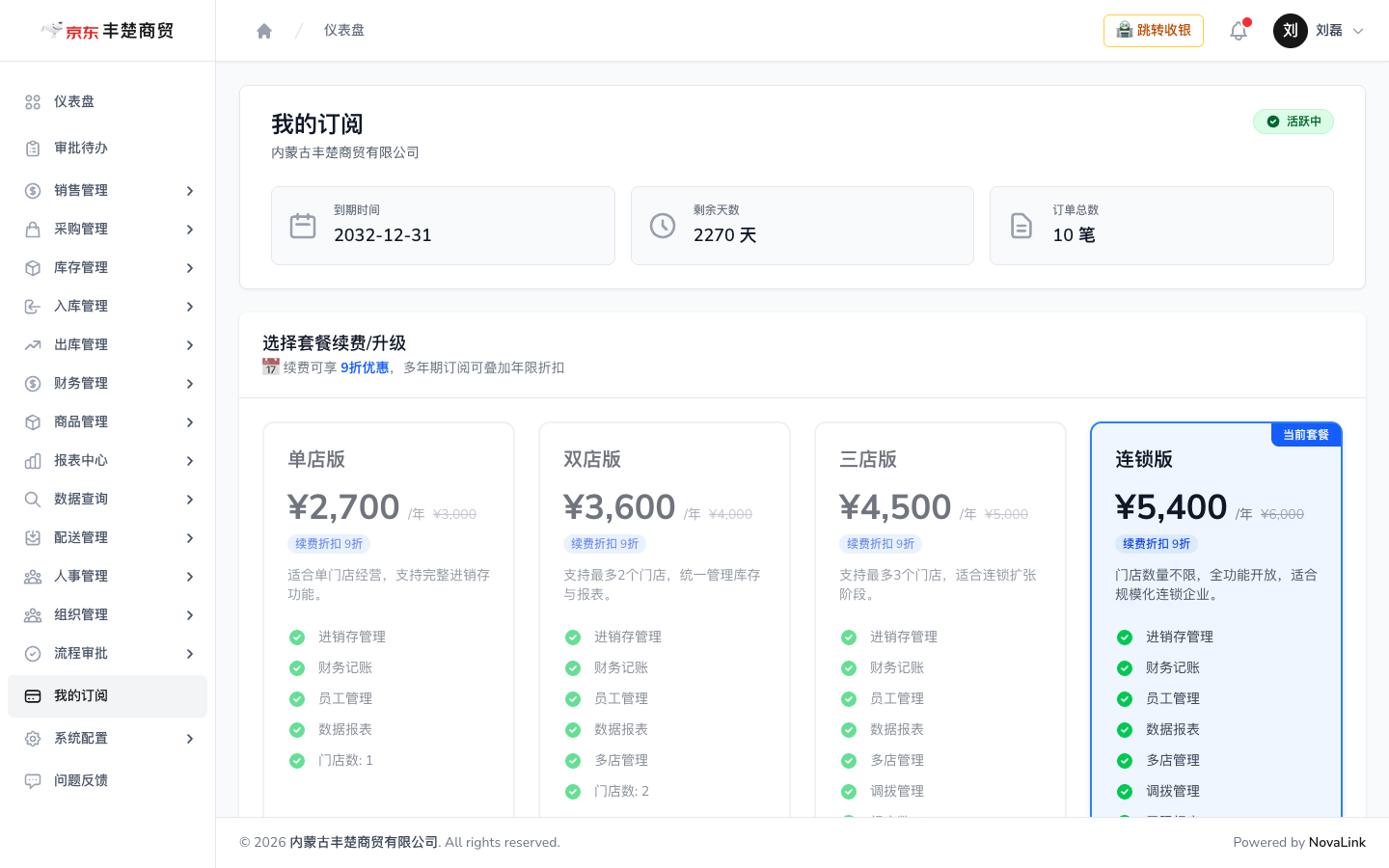
看什么:当前订阅状态与有效期、可购买的套餐、支付方式,以及近期的订阅订单。侧边栏的「我的订阅」入口上会以角标显示剩余天数或「已到期」。
怎么用
- 查看当前套餐与有效期。
- 选择要购买或续费的套餐。
- 选择订阅年数(1 / 2 / 3 / 5 年),页面会实时计算折后实付金额。
- 选择支付方式并下单。
常见标签说明
| 标签 | 含义 |
|---|---|
| 首年优惠 | 首次购买时适用的折扣 |
| 续费折扣 | 续费时适用的折扣 |
| 专属协议价 | 该企业适用专属约定价格 |
需要注意
- 支付方式由平台后台维护;若平台暂未开启任何续费支付方式,下单时提示「平台暂未开启任何续费支付方式,请联系平台客服」。
- 插件是否可用由平台开通决定;企业可在本页了解订阅状态与有效期。
7.4 云打印
7.4.1 它能解决什么问题
把门店的物理打印机(小票机、针式单据机)接入系统,实现开单、收款、出入库的远程静默自动出票,并集中管理打印队列与客户端状态。打单过程与开单结账主流程相互独立,即使打印机卡纸或断网,也不会影响开单收款。
7.4.2 在哪里开通和设置
- 云打印需由平台先为该企业开通(联系平台客服开通)。
- 企业管理员进入 企业管理后台 → 系统配置 → 插件管理,启用「云打印」。
- 启用后,从插件详情页可进入「客户端管理」与「打印队列」两个功能页。
云打印的入口收拢在插件详情页中,不占用左侧导航的一级菜单。
7.4.3 要设置哪些内容
| 设置 | 说明 |
|---|---|
| 客户端安装与绑定 | 在门店电脑上运行云打印助手,生成专用密钥或按机器名认领,上报本机打印机列表并绑定默认出票通道 |
| 场景分发 | 配置不同业务推送到哪台打印机 |
支持的打印场景
| 场景 | 触发时机 | 打印内容 |
|---|---|---|
| 收银小票 | 结账 / 开单 / 换货结算后自动推送 | 小票机票据 |
| 出库单 | 销售出库时推送 | 针式打印机多联单据 |
| 入库单 | 采购入库验收后推送 | 检验联 |
7.4.4 关掉会有什么影响
关闭后,打印相关的入口与自动打单能力关闭;已排队的打印任务与历史打印记录保留。重新启用后恢复。
7.4.5 常见问题
| 问题 | 处理方式 |
|---|---|
| 左侧导航找不到「云打印」 | 云打印入口收拢在「插件管理」→ 云打印详情页,不在左侧导航 |
| 客户端掉线,单据会不会丢 | 不会。打印任务会保存下来,客户端上线后继续取单,也可手动重试打印 |
| 打印机卡纸 / 断网会不会影响开单收款 | 不会。打单是独立进行的,不影响开单与结账 |
谁能操作:具备「打印」查看权限的角色。
7.5 顾客显示屏
7.5.1 它能解决什么问题
为收银台增加一块面向顾客的第二块屏:空闲时轮播图片与欢迎语,收银时实时同步商品清单、应收实收金额与付款二维码,提升顾客的信任度与体验。
7.5.2 在哪里开通和设置
- 顾客显示屏由平台统一开通与停用,企业侧不能自行开通;如未开通,请联系平台客服。
- 企业管理员进入 企业管理后台 → 系统配置 → 插件管理,启用「顾客显示屏」。
- 启用后,从插件详情页进入「顾客显示屏」配置页进行设置。
7.5.3 要设置哪些内容
| 设置 | 说明 |
|---|---|
| 轮播图 | JPG / PNG,单张不超过 2MB,最多 20 张 |
| 滚动欢迎语 | 每行一条,最多 500 字 |
| 付款二维码 | 可上传图片或填写图片链接(如微信、支付宝、银联) |
| 元素布局 | 各展示元素的位置与字号支持可视化调整 |
电脑端与手机端共用同一份配置数据。
7.5.4 怎么使用双屏
- 在收银台顶部点击「顾客屏」按钮,打开第二窗口。
- 将第二窗口拖动到另一块显示器上,按 F11 全屏。
- 如需开机自动启动,可下载 Windows「双屏工具包」,其中包含启动 / 关闭脚本与显示器查看脚本。
- 工具包在配置页底部下载;其中的配置文件会按当前站点地址预填,门店通常只需修改显示器编号(最左侧为 0)。
7.5.5 关掉会有什么影响
关闭后,收银台不再显示「顾客屏」入口;已配置的轮播图、欢迎语、付款码等内容保留。重新启用即恢复。
7.5.6 常见问题
| 问题 | 处理方式 |
|---|---|
| 左侧导航找不到「顾客显示屏」 | 入口收拢在插件详情页,不在左侧导航 |
| 关闭后配置会不会丢 | 不会,配置保留 |
| 顾客屏会不会显示成本价或毛利 | 不会。顾客屏只显示对顾客可见的信息,不含成本价、毛利、进货价与内部备注 |
| 顾客屏没跟随收银台变化 | 确认两块屏在同一浏览器打开且网络正常,刷新第二屏重新拉取 |
谁能操作:具备「业务规则」查看权限的角色。
7.6 客户积分
7.6.1 它能解决什么问题
实现客户消费积分的累计、抵扣与有效期管理:消费自动发分、开单时可用积分抵扣、积分按有效期自动清零,并提供积分流水与人工调账。退货、换货也会自动处理已发与已用积分。
7.6.2 在哪里开通和设置
- 客户积分需由平台先为该企业开通(联系平台客服开通)。
- 企业管理员进入 企业管理后台 → 系统配置 → 插件管理,启用「客户积分」。
- 启用后进入「客户积分规则设置」页面进行设置。
若平台尚未开通,规则页顶部会提示:「平台尚未为当前企业开启积分模块」,并说明需联系平台总管理员在平台端开启「客户积分系统授权」开关后,积分规则方可正式生效开单。
7.6.3 要设置哪些内容
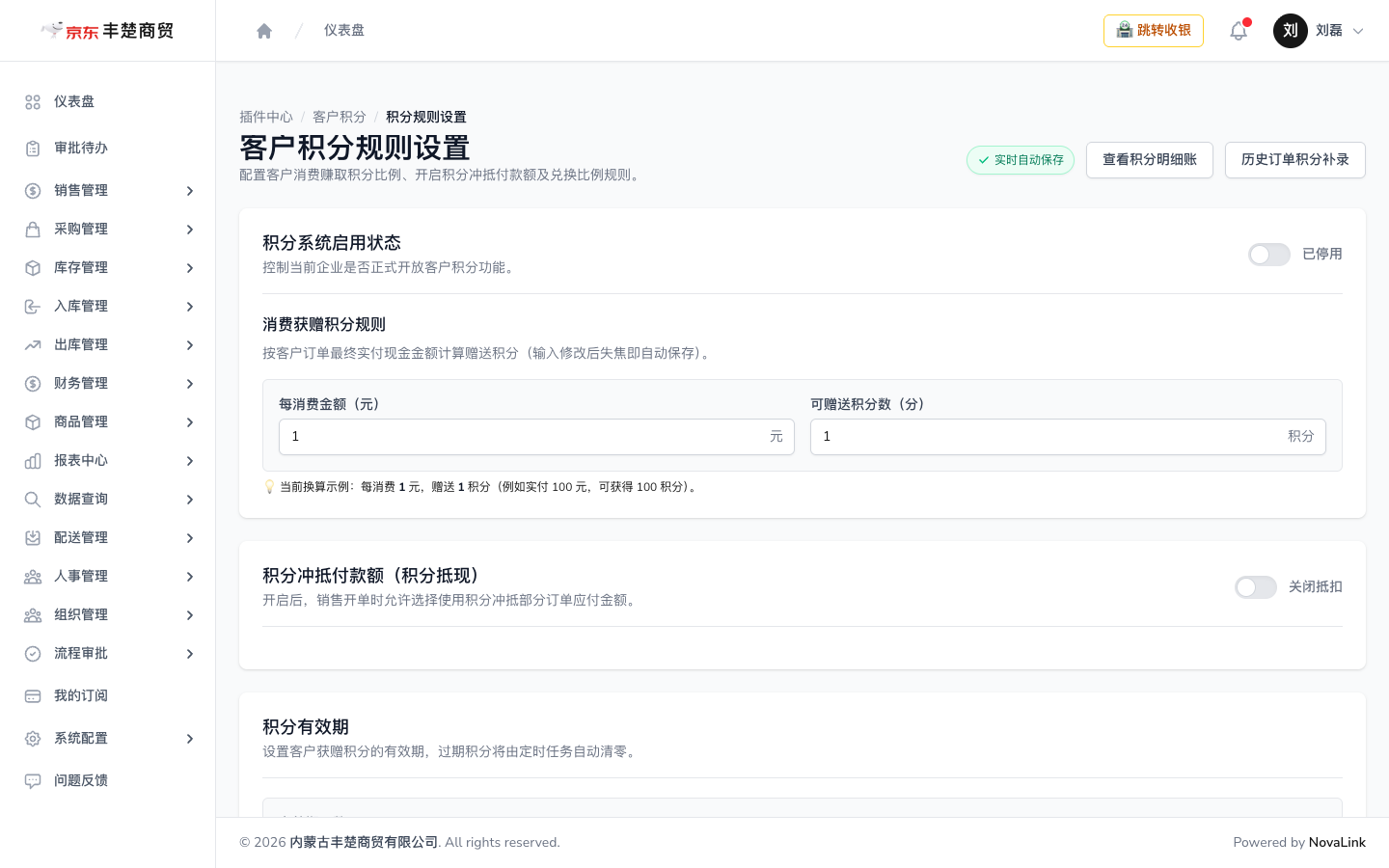
页面标题为「客户积分规则设置」,副标题为「配置客户消费赚取积分比例、开启积分冲抵付款额及兑换比例规则。」所有修改失焦后即自动保存(页面右上会显示「实时自动保存」)。
① 积分系统启用状态
| 设置 | 说明 |
|---|---|
| 积分系统启用状态 | 控制当前企业是否正式开放客户积分功能;显示「已启用」或「已停用」 |
② 消费获赠积分规则(按客户订单最终实付现金金额计算)
| 字段 | 说明 |
|---|---|
| 每消费金额(元) | 每消费多少元赠送一次积分 |
| 可赠送积分数(分) | 每次赠送多少积分 |
- 页面会显示换算示例,例如「每消费 1 元赠送 1 积分,实付 100 元可获得 100 积分」。
③ 积分冲抵付款额(积分抵现)
| 字段 | 说明 |
|---|---|
| 开启抵扣 / 关闭抵扣 | 是否允许开单时用积分抵扣应付金额 |
| 兑换积分数(分) | 多少积分 |
| 可抵扣金额(元) | 抵扣多少元(即多少积分抵多少元) |
| 单笔订单最高抵扣上限比例(%) | 单笔订单最多可用积分冲抵应付金额的比例,设 100% 则无上限 |
| 最低使用积分门槛(分) | 客户积分达到该值才允许抵扣,设 0 则不设门槛 |
- 页面会显示换算示例,例如「每 100 积分抵扣 1 元」。
④ 积分有效期
| 字段 | 说明 |
|---|---|
| 有效期月数 | 设为 0 表示永久有效;设为 N 表示获赠积分自发放日起 N 个月后的当月最后一天 23:59:59 失效(最多 120 个月) |
- 调整有效期仅对调整后新发放的积分生效,不影响已发放积分的过期时间。
- 过期清零由系统每日凌晨自动执行的「积分过期清零」任务处理。
其他入口
- 「查看积分明细账」:查看积分流水。
- 「历史订单积分补录」:为历史订单批量补发积分(先试算,确认后再补发,同一订单不重复补发)。
7.6.4 和哪些业务联动
- 消费发分:订单收款完成后自动发分,仅对关联了客户的订单发分,按实付金额计算。
- 开单抵扣:销售开单时可自动试算并使用积分抵扣;单笔最多可抵扣金额取「客户可用积分」与「单笔最高抵扣比例 × 本单应付金额」中的较小者,且不得低于最低起抵门槛。
- 退货 / 换货:退货自动扣回已发积分并返还已抵扣积分;换货差价自动补发。
- 订单取消 / 退款:返还已抵扣的积分。
7.6.5 关掉会有什么影响
关闭后,只停止新发分与抵扣;客户的积分余额与历史流水全部保留,重新启用后继续使用。
7.6.6 常见问题
| 问题 | 处理方式 |
|---|---|
| 关闭后积分余额会不会清零 | 不会,余额与流水保留 |
| 改了赠送比例,历史订单会不会重算 | 不会。修改只对新订单生效;如需为历史订单补发,使用「历史订单补录」 |
| 有效期改了,老积分什么时候过期 | 有效期只作用于新发放的积分,已发放积分按原过期时间执行 |
| 收款了却没加到积分 | 依次检查:该订单是否关联了客户、两层开关是否都已打开、到「积分明细账」按单号搜索 |
| 一笔订单最多能抵多少 | 取「客户可用积分」与「单笔最高抵扣比例 × 本单应付金额」的较小者,且不低于最低起抵门槛 |
谁能操作:具备「客户积分」相关查看 / 编辑权限的角色。
7.7 短信服务
7.7.1 它能解决什么问题
为企业提供短信的按条计费:发送前预留额度、发送成功后结算、发送失败自动退还,并提供企业短信余额与逐条扣费明细,便于对账。
7.7.2 在哪里开通和设置
- 短信服务需由平台先为该企业开通(联系平台客服开通)。
- 企业管理员进入 企业管理后台 → 系统配置 → 插件管理,启用「短信服务」。
- 启用后,功能入口包括「短信充值」「发送记录」「短信通知」。
7.7.3 要设置哪些内容
| 功能 | 说明 |
|---|---|
| 短信充值 | 为企业短信账户充值 |
| 发送记录 | 查看逐条短信的发送与扣费明细 |
| 短信通知 | 配置各类业务短信的发送开关 |
7.7.4 关掉会有什么影响
关闭后,业务短信停止发送且不扣费;已购买的短信余额与历史发送记录保留。重新启用后恢复。
7.7.5 常见问题
| 问题 | 处理方式 |
|---|---|
| 关闭后余额会不会退 | 不会退,但余额保留,重新启用后可继续使用 |
| 短信没发出去会不会扣费 | 不会。发送失败会自动退还扣减的额度 |
| 在哪里看扣费明细 | 在「发送记录」中按时间查看逐条扣费情况 |
谁能操作:具备「短信管理」查看权限的角色。
7.8 企业独立邮箱
7.8.1 它能解决什么问题
让系统发出的审批类邮件使用企业自己的发件邮箱发出,而不是平台的默认邮箱,从而让邮件更具企业身份。
7.8.2 在哪里开通和设置
- 企业独立邮箱需由平台先为该企业开通(联系平台客服开通)。
- 企业管理员进入 企业管理后台 → 系统配置 → 插件管理,启用「企业独立邮箱」。
- 启用后进入「邮箱 SMTP」配置页,填写企业自己的发件邮箱信息。
7.8.3 要设置哪些内容
在企业发件邮箱配置中填写发件服务器地址、端口、加密方式、发件邮箱账号与授权码等信息。
7.8.4 和哪些业务联动
- 系统发送的审批待办、审批结果等邮件,会优先使用企业配置的邮箱发出。
- 判定顺序:企业已配置且插件启用 → 用企业的邮箱;否则 → 使用平台的默认邮箱账号。
7.8.5 关掉会有什么影响
关闭后,系统不再套用企业的发件邮箱,邮件退回平台默认邮箱发出——邮件不会发不出去;企业已保存的邮箱配置保留,重新启用即恢复使用。
7.8.6 常见问题
| 问题 | 处理方式 |
|---|---|
| 关闭后已配置的邮箱信息会不会丢 | 不会,配置保留 |
| 填了邮箱还是发不出去 | 先确认端口与加密方式是否匹配(465 配 SSL、587 配 TLS),再确认密码填的是邮箱服务商的专用授权码而非登录密码 |
谁能操作:具备「邮件配置」查看权限的角色。
需要说明的地方
- 个别插件的开通方式不同:云打印、短信服务、企业独立邮箱这类插件平台侧默认放行,企业可直接启用;客户积分、顾客显示屏需先由平台开通。企业侧开关能否点击,以页面实际提示为准。
- 短信服务缺少官方说明文案:本节的「短信服务」内容依据系统实际功能整理,与其余插件相比缺少官方介绍文案,个别细节以系统实际界面为准。
- 云打印的移动端:云打印的客户端管理与打印队列为 PC 端功能,移动端不提供独立页面。
- 各插件的具体设置项名称、取值范围以系统当前界面实际显示为准;上述数量上限(如轮播图 20 张、欢迎语 500 字、有效期 120 个月)以界面提示为准。